• This is default featured slide 1 title

    Go to Blogger edit html and find these sentences.Now replace these sentences with your own descriptions.This theme is Bloggerized by NewBloggerThemes.com.

  • This is default featured slide 2 title

    Go to Blogger edit html and find these sentences.Now replace these sentences with your own descriptions.This theme is Bloggerized by NewBloggerThemes.com.

  • This is default featured slide 3 title

    Go to Blogger edit html and find these sentences.Now replace these sentences with your own descriptions.This theme is Bloggerized by NewBloggerThemes.com.

  • This is default featured slide 4 title

    Go to Blogger edit html and find these sentences.Now replace these sentences with your own descriptions.This theme is Bloggerized by NewBloggerThemes.com.

  • This is default featured slide 5 title

    Go to Blogger edit html and find these sentences.Now replace these sentences with your own descriptions.This theme is Bloggerized by NewBloggerThemes.com.

Panduan Install PostgreSQL di Windows 7

Ada tiga langkah cara Install PostgreSQL di kumputer kita


  1. Download
  2. Install PostgreSQL
  3. Verifikasi

Download file Installasi untuk windows pada PostgreSQL Installer pada EnterpriseDB
Pilih file PostgreSQL yang anda butuhkan untuk di install, klik download


tunggu beberapa menit sampe file berhasil di donwload sempurna.

Step 1. Masuk ke folder pennimpanan hasil file yang di download, double klik untuk memulai installasi postgreSQL nya.

jika ada error "there has been error unable to write inside temp environment variable path" anda bisa kunjungi postingan saya cara mengatasi error "there has been error unable to write inside temp environment variable path"

jika tidak terjadi error seperti di atas anda bisa melanjutkan proses installasinya.
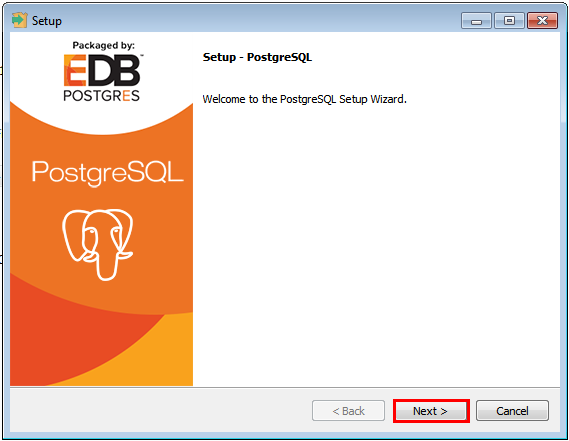
Step 2. Klik next untuk melanjut kan prosesnya.


Step 3. Menentukan folder penyimpanan installasi postgreSQL pada perangkat, biarkan default peletakan file instalasi yang postgreSQL tawarkan


Step 4. Memilih tool apa saja yang perlu ikut di install bareng, kemudian klik next.


Step 5. Menentukan tempat penyimpanan database, biarkan secara default klik next saja.


Step 6. Menentukan password untuk database superuser (postgres), klik next jika sudah memasukan password yang


Step 7. Menentukan port yang ingin di gunakan, dan pastikan port tersebut belum di pake aplikasi yang lain.


Step 8. Biarkan default klik next.


Step 9. Menampilkan ringkasan hasil settingan anda sebelum memulai installasi, jika ada suautu settingan yang mungkin salah menurut anda, bisa di rubah sebelum menekan tombol next, kalo sudah benar semua tekan next.


Step 10. Siap Melakukan peng installan.


Tunggun beberapa menit sampai installasi bener bener selesai


Step 11. Slamat, Anda Telah berhasil mengistall postgreSQL di komputer lokal anda, klik finish untuk mengahiri proses installasi.


Tunggu dulu !!!
ada baiknya kita mengecek benar tidak nya installasi PostgreSQL kita.
berikut caranya !

Step 1. Klik start pada menu windows pilih folder postgreSQL yang tadi sudah kita install seperti berikut,


Step 2. Pilih SQL Shell Seperti berikut.


Step 3 Enter saja sampai paswword, masukan password yang tadi kita masukan pada proses installasi.

masukan command select version(); seperti berikut.
maka akan keluar seperti gambar di bawah ini jika proses installasi kita berhasil.


Selamat anda telah berhasil meng install postgreSQL dengan baik dan benar.
selanjutnya kita akan belajar tentang comand comand atau perintah dalam postgreSQL,

see you next time.
Share:

Cara Mengatasi error "there has been error unable to write inside temp environment variable path"

Terkadang saat akan meng install PostgreSQL di komputerkita dapati error "there has been error unable to write inside temp environment variable path" pada saat pertama kali mau menginstall.


untuk mengatasi error there has been error unable to write inside temp environment variable path caranya cukup sederhana, kita perlu melakukan penambahan dan sedikit perubahan pada regedit berikut langkah penanganannya.

Step 1. masuk ke regedit. klik windows simbo pada keyboard dan ketikan "regedit" tampa kutip seperti berikut


Step 2. Masuk ke folder berikut : HKEY_CURRENT_USER -> Software -> Microsoft -> Windows Script Host -> Setting


Berikut tampilan file di dalam Setting


Step 3. Double klik file Enabled dan beri nilai Satu (1) seperti berikut, lalu klik OK.


Step 4. Selanjutnya masuk ke folder HKEY_LOKAL-MACHINE -> Software -> Microsoft -> Windows Script Host -> Setting.

Step 5. Double klik file Enabled dan beri nilai Satu (1) seperti berikut, lalu klik OK.

Jika file Enabled tidak ada seperti di bawah ini.


anda bisa klik kanan dan pilih DWORD (32-bit) atau QWORD(64-bit) tergantung dari architecture System Operasi yang anda gunakan dan beri nama Enabled.

Step 6. Sekarang tinggal anda merubah nilai Value Data seperti pada Step 5.

Anda bisa mencoba install postgreSQL kembali. terimakasih
Share:

Cara Install dan Cara Sharing Printer hp LaserJet 1010 di Windows 7

Printer hp LaserJet merupakan printer yang tahan dan lumayan awet, tapi sayang nya dari pihak hp sendiri tidak meyediakan driver untuk windows 7, lalu bagaimana caranya kita memeakai printer hp LaserJet di windows 7 ?

1. pastikan printer terhubung dengan komputer yang ingin di install
2. Start -> Device and Printer -> Add a Printer -> Add local a printer -> next
3. Pilih yang use an existing port -> pilih DOT4_002(Generic IEEE 1284.4 printing support) -> klik Next
4. Install driver Pinter dengan pengaturan berikut, Manufactur : HP, Printer : HP Laserjet 3055 PCL5 (HP), Kalo tidak ada pilih windows update, (pastikan komputer terhubung dengan internet)
5. Memberi nama pada printer, terserah mau di beri nama ap aprinternya terux next.
6. Printer Sharing, Jika anda mmenginginkan untuk berbagi printer dengan komputer lain pilih sharing, jika tidak pilih Do not Share this printer dan Next.

7. selesai, sekarang anda sudah bisa mentest printer anda dengan cara menekan print a test page untuk mengetahui berhasil tidak nya anda menginsatll.

Share:

Contoh Program Looping While Pada JAVA

contoh penggunaan looping

kebingungan muncul pada saat belajar bahasa program pada bab perulangan atau looping, sebnerenya apa sih kegunaan dari perulangan dan contoh program perulangan itu seperti apa dalam prakteknya.

perulangan adalah teknik dasar program yang harus kita kuasai, karena kelak kita akan terus menemukan program-pgram yang berkaitan dengan perulangan, ada beberapa perulangna yang ada pada bahasa program java, for(), while() dan do while().

cara kerjanya kurung lebih sama semua yaitu menangani kebutuhan code program yang memerlukan eksekusi berkali-kali dalam suatu program.


Implementasi Looping While pada Login App


anda bisa perhatikan contoh code programnya di bawah ini


public class Main {
    public static void main(String[] args) {
        // write your code here
        Scanner masukan = new Scanner(System.in);
        int login = 1;
        int kesempatan = 3;
        while (login <= kesempatan) {
            System.out.println("masukan username anda : ");
            String user = masukan.nextLine();
            System.out.println("masukan username anda : ");
            String pass = masukan.nextLine();
            if (user.equals("khomang") && pass.equals("pass")) {
                System.out.println("login succes\nSelamat menikmati app kami");
                break;
            }else if(login != 3){
                System.out.println("silahkan coba lagi");
            }else {
                System.out.println("kesempatan telah habis\nsilahkan coba beberapa menit lagi");
            }
            login++;
        }
    }
}
pada contoh program di atas menggunakan looping while yang mengecek kesempatan user login melakukan kesalahan sebanyak tiga kali dan program akan terhenti jika user berhasil login. dengan contoh program di atas saya dapat memahami, cara kerja looping dalam program sebuah program itu seperti apa. selamat mencoba!!
Share:

Cara Menulis Arab di Linux Ubuntu 18.04

cara menulis arab di linux

baik, untuk bisa mengetik tulisan arab di ubuntu kita perlu melakukan beberapa langkah agar kita dapat mengetik tulisan arab di ubuntu,

1. Menambah Sumber Bahasa Pada Keyboard

- masuk ke menu setting -> dan pilih masuk menu Regoin dan Language, lihta gambar

setting bahasa

menambahkan Bahasa baru dengan cara menekan tombol [ + ] di bawah Input Source

pilih titik tiga pada bagian palingn bawah

input bahasa


pilih other pada bagian paling bawah lagi

pilih bahasa

ada banyak bahasa Araba yang di tawarkan ubuntu pilih bahasa arab yang mau di tambahkan (saya pilih Arabic query) terus klik add pada pojok kanan atas

add bahasa


sampai tahap ini sebenernya kita bisa menulis menggunakan bahasa arab yang baru saja kita tambahkan.
kalo ada mencoba mengetikan sesuatu tapi masih menggunakan bahasa latin seperti biasa.

anda harus melakukan langkah terakhir untuk memilih bahasa keywboarad yang di gunakan dalam melakukan penginputan bahasanya.

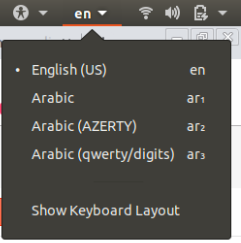
klik en pada pojok kanan atas akan muncul bahasa yang sudah kita masukan dan pilih salah satu bahasa keybord yang akan di gunakan, bingung lihat gambar.

pilih bahasa inputan


mantap, sekarang anda sudah bisa menulis bahasa arab dengan keyboard anda.


اَلْحَمْدُلِلّهِ

tuh kan bisa hhe.


2. Memunculkan Screen Keyboard

Screen keyboard itu semacam keyboard yang muncul di layar, ini hanya alat bantu kita dalam pengetikan bahasa arab karena huruf yang ada di keyboard itu latin jadi hanya sekedar untuk menunjukan mana huruf-huruf arab saja.

- masuk ke menu setting -> Universal Access
dan aktifkan Screen Keyboard 

scree keyboard on

selanjutnya akan muncul gambar orang di pojok kanan atas.
itu hanya menunjukan screen keyboard telah aktif

untuk memunculkan Screen Keyboard anda bisa pilih en pada pojok kanan atas dan pilih Show Keyboard Layout

choice language input

tarraaaa !!!.

screen keyboard layout


selamat sekarang anda bisa dengan mudah menulis arab tanpa harus menebak-nebak mana huruf arab yang di perlukannya.

اَلْحَمْدُلِلّهِ
Share:

Popular Posts

Contact Us

Name

Email *

Message *

Labels

Recent Posts

Unordered List

  • Lorem ipsum dolor sit amet, consectetuer adipiscing elit.
  • Aliquam tincidunt mauris eu risus.
  • Vestibulum auctor dapibus neque.

Sample Text

Lorem ipsum dolor sit amet, consectetur adipisicing elit, sed do eiusmod tempor incididunt ut labore et dolore magna aliqua.

Pages

Theme Support

Need our help to upload or customize this blogger template? Contact me with details about the theme customization you need.